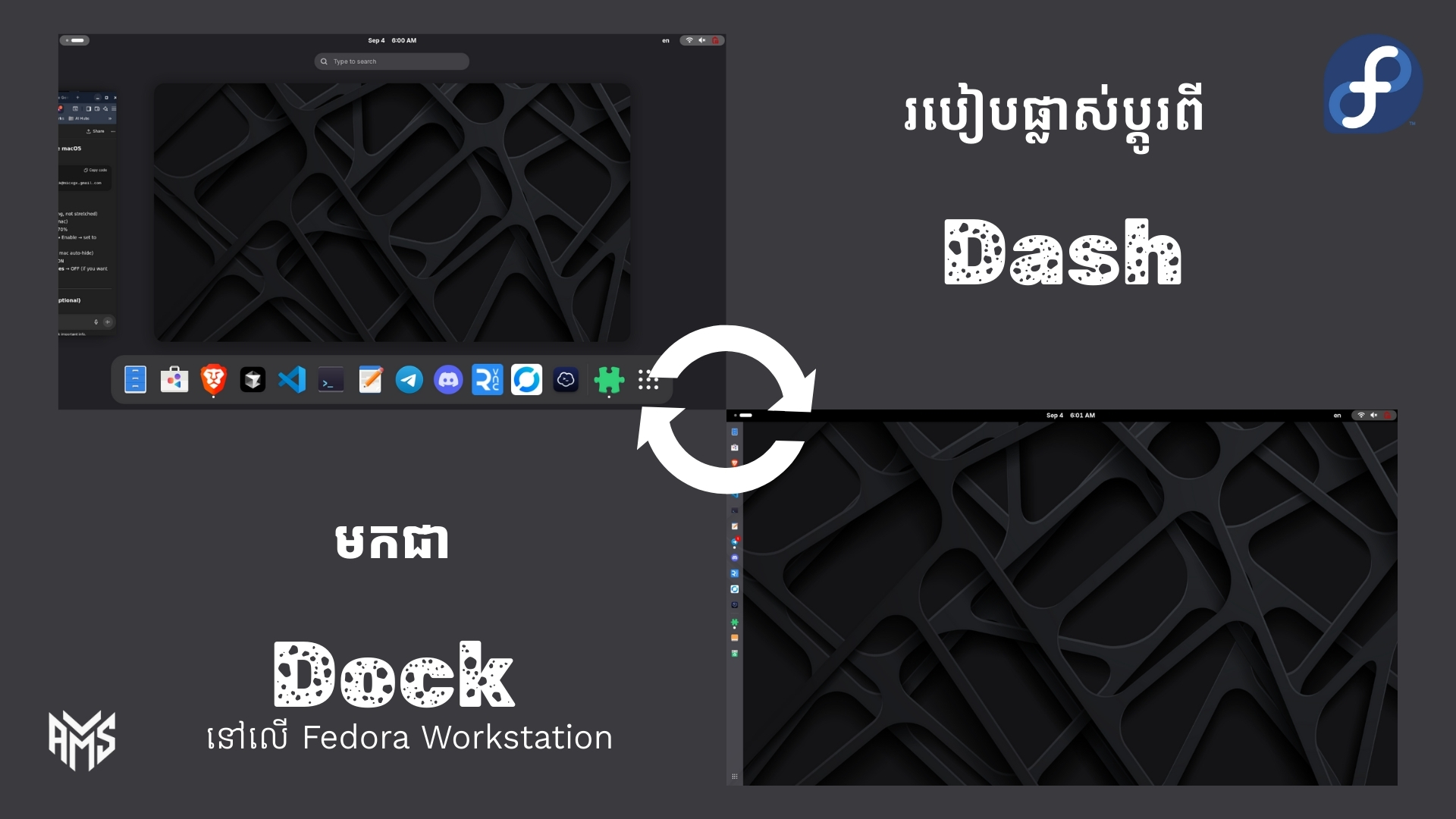
របៀបផ្លាស់ប្ដូរពី Dash ទៅជា Dock នៅលើ Fedora Workstation
ប្រាប់ពីរបៀបដែលអ្នកជួបបញ្ហាអ្នកអាចរាយការណ៍ ស្នើសុំជំនួយ ឬផ្ដល់ Feedback មកកាន់ Telegram
Reading English Below
សួស្ដីមិត្តៗអ្នកអាននិងសិក្សាស្រាវជ្រាវជាទីរាប់អាន
ខ្ញុំបាទឈ្មោះ ជួន សីហា aka AMS ក្នង Article នេះខ្ញុំសូមជម្រាបជូនអំពីរបៀបក្នុងការផ្លាស់ប្ដូរពី Dash ទៅជា Dock នៅលើ Fedora Workstation
ការផ្លាស់ប្ដូរពី Dash ទៅជា Dock នៅលើ Fedora ( Fedora Workstation ដែលប្រើ GNOME) គឺងាយស្រួលទេ។ យើងគ្រាន់តែត្រូវការ GNOME Extension មួយប៉ុណ្ណោះ
ជំហានទី ១ - ដំឡើងកម្មវិធី GNOME Extension
ដំឡើងកម្មវិធីសម្រាប់គ្រប់គ្រង Extensions និង Dash to Dock ដោយប្រើពាក្យបញ្ជា (Command) ខាងក្រោម៖
sudo dnf install gnome-extensions-app gnome-shell-extension-dash-to-dock
អនុវត្តជាក់ស្ដែង
១. បើក Terminal ដោយអនុវត្តតាមរូបខាងក្រោម
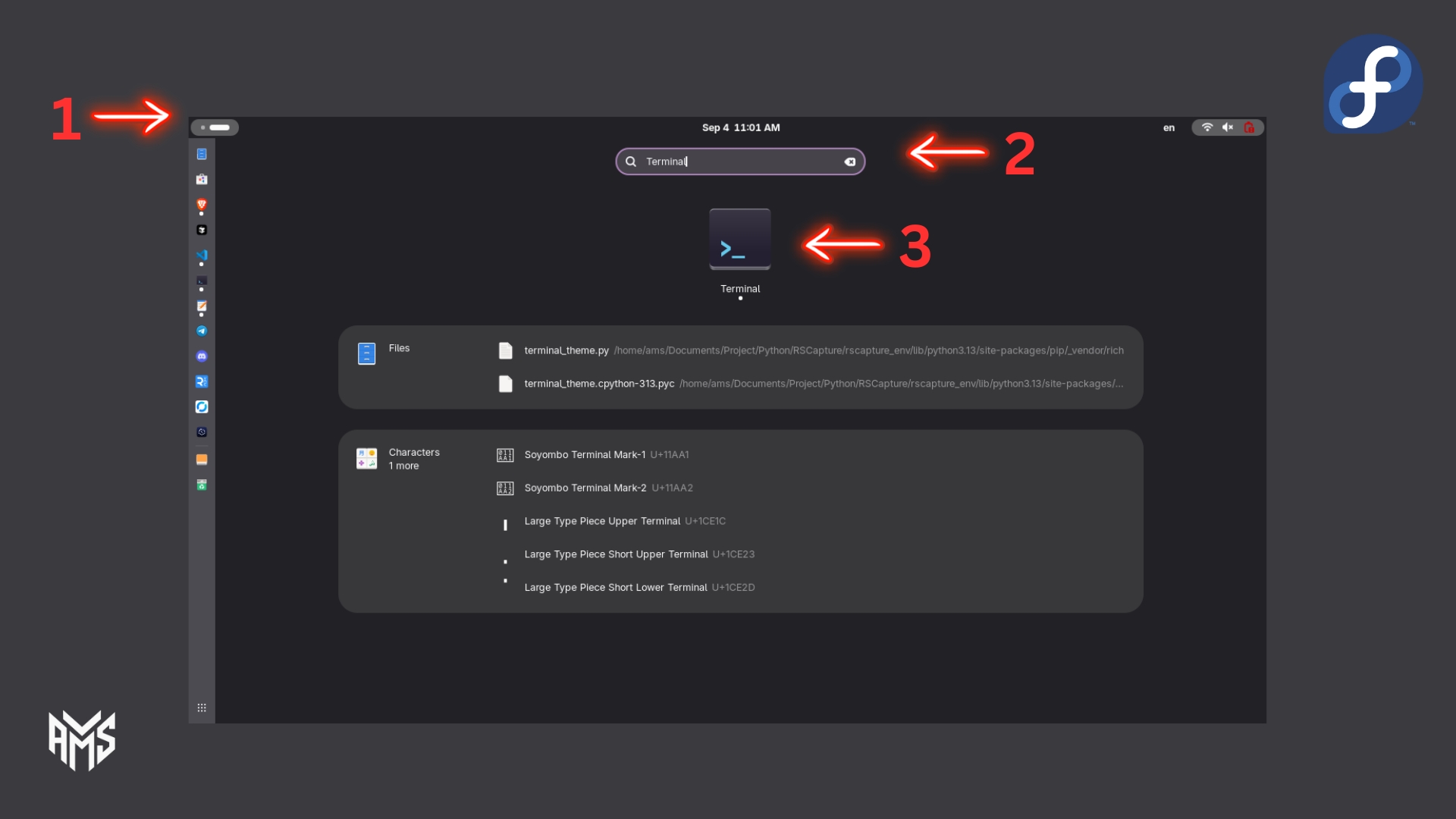
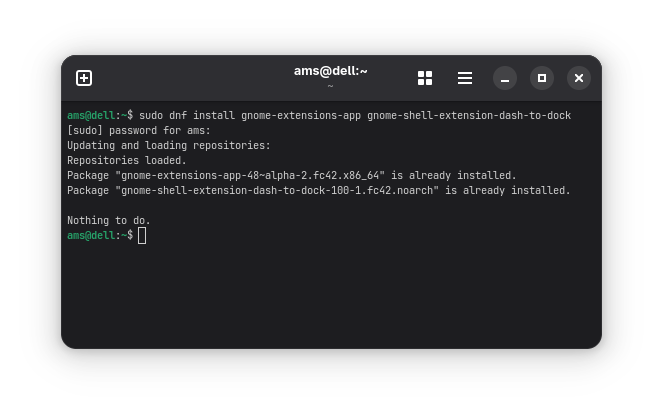
២. Paste Command ដែលផ្ដល់ឲ្យនៅខាងលើចូលទីក្នុង Terminal
រូបភាពគម្រូ(ដោយសារតែខ្ញុំ Install រួចហើយពេល Run ម្ដងទៀតវាហ្នឹង Check Update)
ជំហានទី ២ - ពិនិត្យមើលការដំឡើង Dash to Dock តើជោគជ័យឬអត់
បន្ទាប់ពីដំឡើងរួច យើងអាចប្រើពាក្យបញ្ជាដើម្បីពិនិត្យមើលថា Extension មានឬអត់ Paste បន្តនៅ Terminal ដដែល៖
gnome-extensions list | grep dash-to-dock
ប្រសិនបើវាបង្ហាញ dash-to-dock@micxgx.gmail.com នោះមានន័យថាវាដំឡើងបានជោគជ័យហើយ។ ប៉ុន្តែបើមិនមានឃើញទេ សូម Run Command បន្ទាប់នេះ
ls /usr/share/gnome-shell/extensions/
រូបភាពគម្រូ
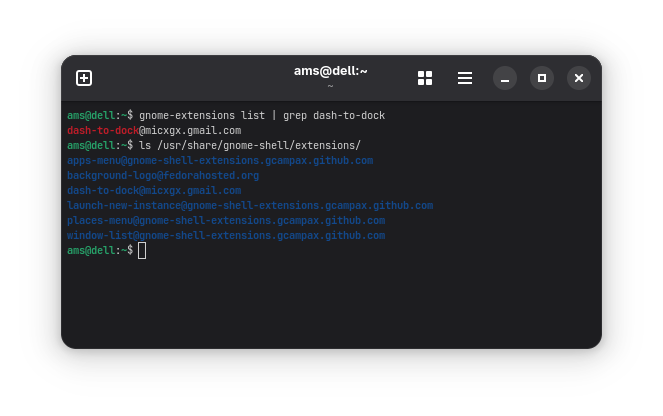
ប្រសិនបើវាបង្ហាញ dash-to-dock@micxgx.gmail.com នៅក្នុង List នោះមានន័យថាវាដំឡើងបានជោគជ័យហើយ។
ជំហានទី ៣ - ដំណើរការ (Enable) Extension
បើ Extension មិនទាន់ដំណើរការ អ្នកអាចប្រើពាក្យបញ្ជានេះដើម្បី enable វា៖
gnome-extensions enable dash-to-dock@micxgx.gmail.com
បន្ទាប់ពី Run command ខាងលើរួច អ្នកអាចបិទ Terminal បានហើយ
ជំហានទី ៤ - ការកំណត់ Dash to Dock Setting
១. បើកកម្មវិធី Extention ដោយអនុវត្តដូចពេលបើក Terminal ដូចគ្នា ឬអាចបើកតាម Command
gnome-extensions-app
ពេលបើករួចវានឹងលោតផ្ទាំងកម្មវីធីមកដូចខាងក្រោម
រូបភាពគម្រូ
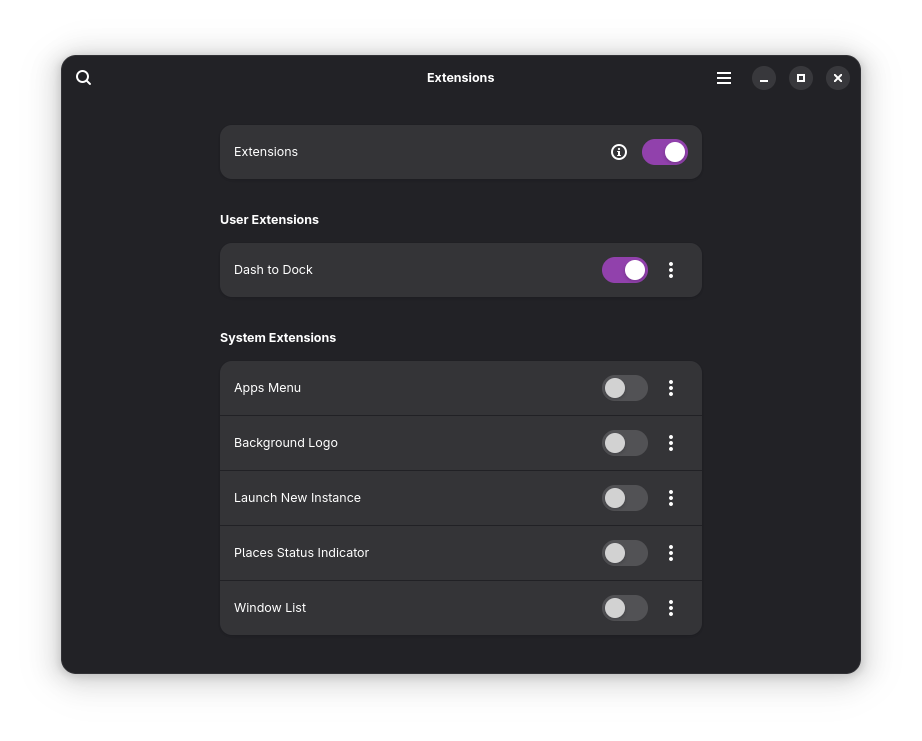
២. ចាប់ផ្ដើមកំណត់ Dash to Dock Setting
ចុចលើសញ្ញា ⋮ នៅខាងស្ដាំ Dash to Dock រួចចុចលើ Settings
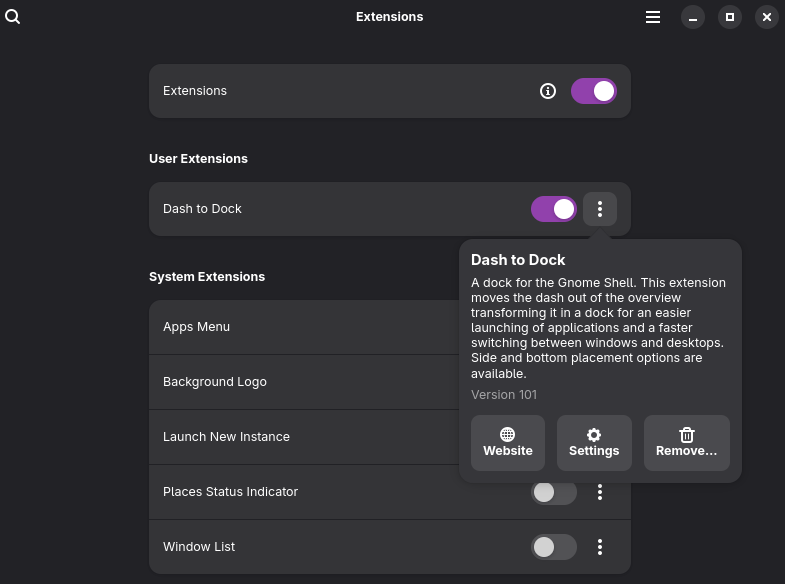
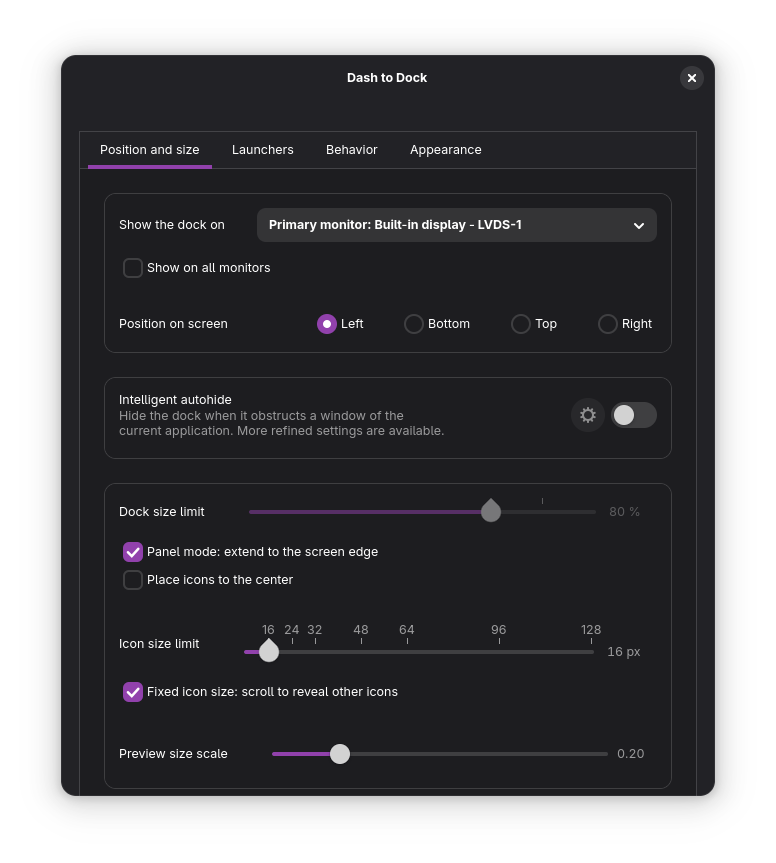
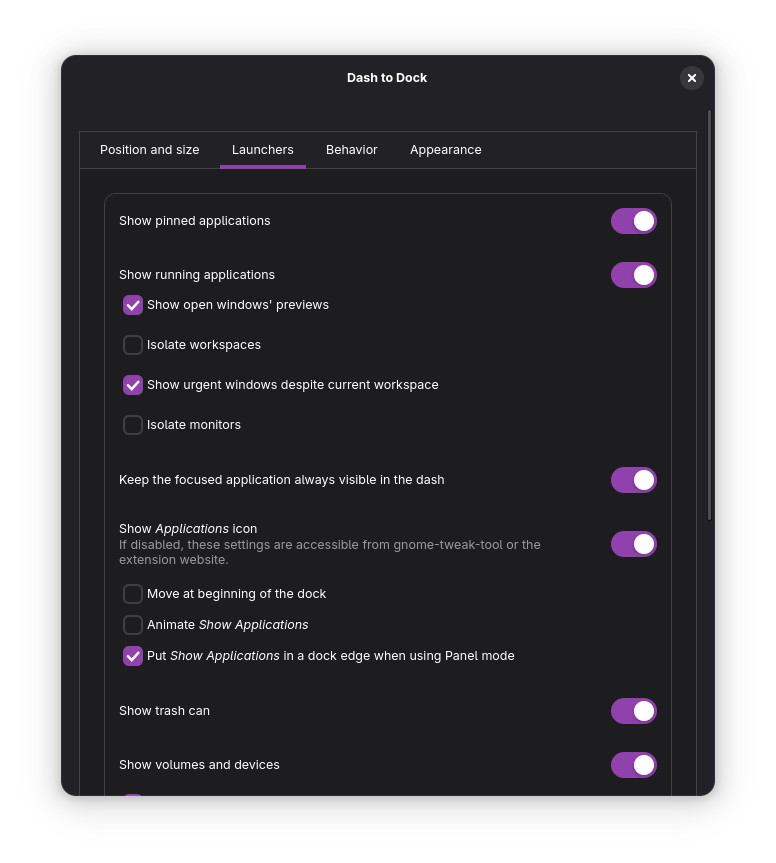
រួចកំណត់តាមចំណូលចិត្តរបស់អ្នក។
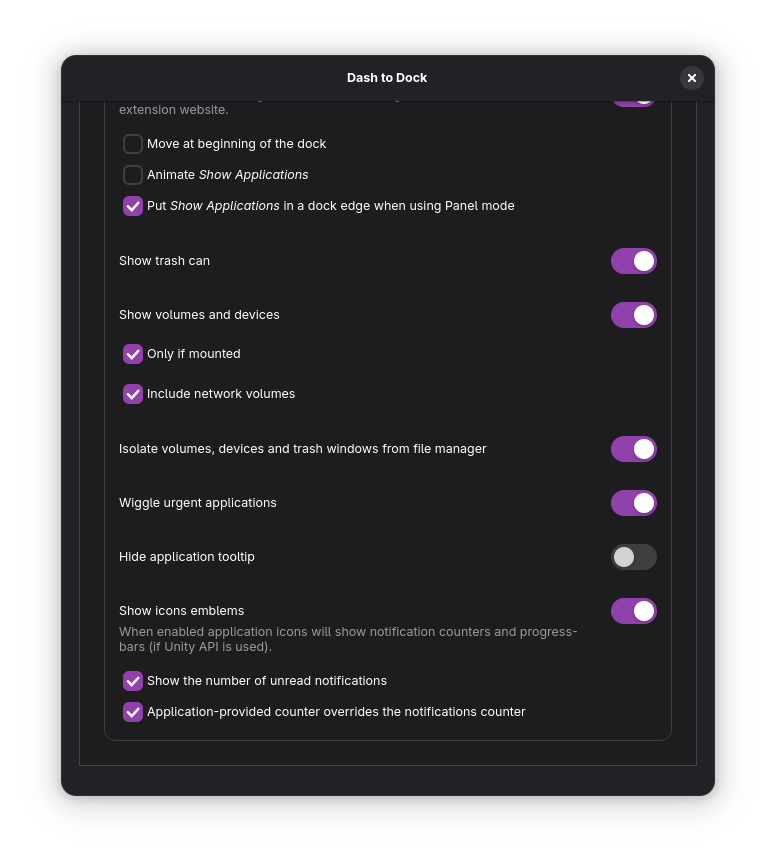
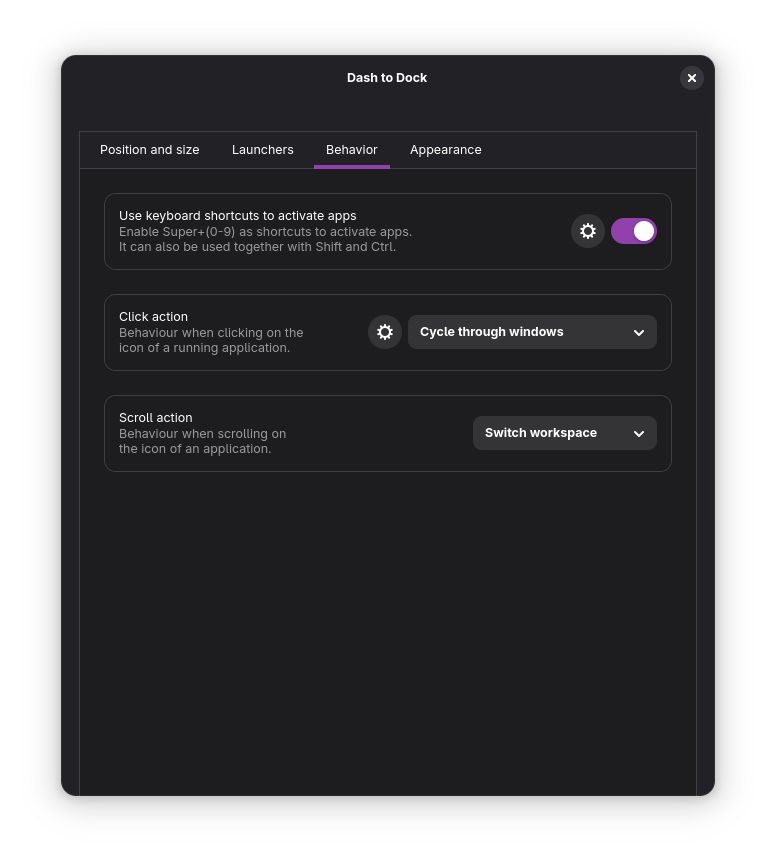
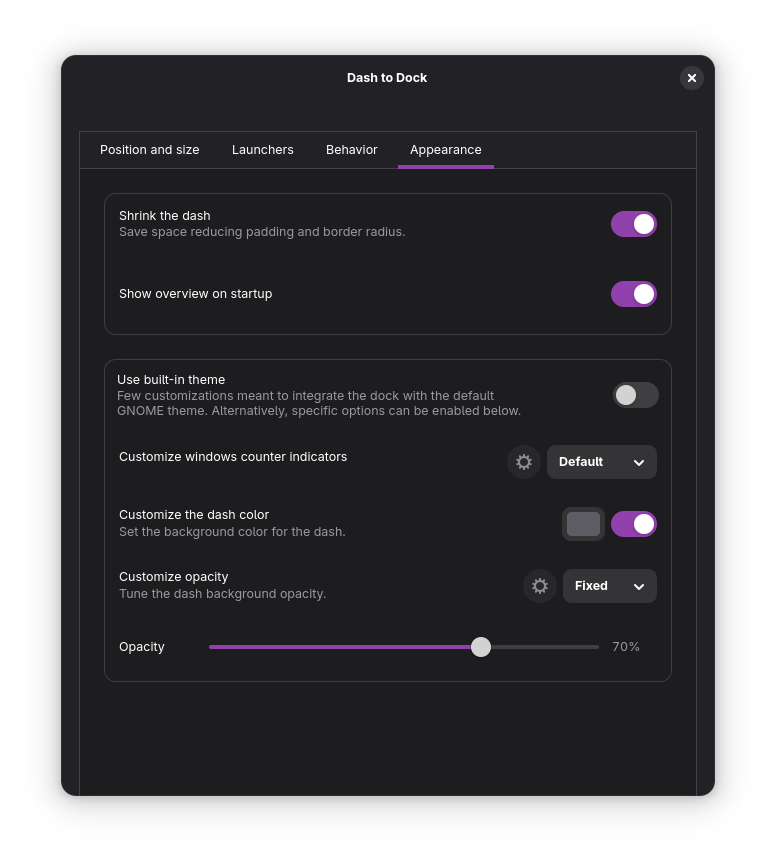
ការកំណត់របស់ខ្ញុំ
សូមអរគុណ
អានជាភាសាខ្មែរនៅខាងលើ
If you encounter any issues, need help, or want to provide feedback, please contact me via Telegram.
English Guide: How to Change Dash to Dock on Fedora Workstation
Hello, readers and researchers!
My name is Choun Seyha aka AMS. In this article, I will show you how to switch from Dash to Dock on Fedora Workstation.
Changing from Dash to Dock on Fedora (Fedora Workstation using GNOME) is simple. You only need a GNOME Extension.
Step 1 - Install GNOME Extension
Install the extension manager and Dash to Dock using the following command:
sudo dnf install gnome-extensions-app gnome-shell-extension-dash-to-dock
Step 2 - Verify Dash to Dock Installation
After installation, check if the extension is available by running:
gnome-extensions list | grep dash-to-dock
If you see dash-to-dock@micxgx.gmail.com, the installation was successful.
If not, run:
ls /usr/share/gnome-shell/extensions/
If dash-to-dock@micxgx.gmail.com appears in the list, it means the extension is installed.
Step 3 - Enable the Extension
If the extension is not enabled, run:
gnome-extensions enable dash-to-dock@micxgx.gmail.com
After running the command, you can close the Terminal.
Step 4 - Configure Dash to Dock Settings
-
Open the Extensions app either from the application menu or by running:
gnome-extensions-appThe Extensions app window will appear.
-
Start configuring Dash to Dock settings:
Click the⋮icon next to Dash to Dock, then click Settings.Adjust the settings as you prefer.
My Settings Example:
Thank you!